怎样在 Instagram 发完整照片、不被裁切
 CropDen
把照片放进 1080 × 1350 或 1080 × 1440 px 的画布(快拍用 1080 × 1920),四周用模糊或白色填充,再上传。Instagram 就没有可裁的了。附信息流、主页网格和多图轮播的规则。
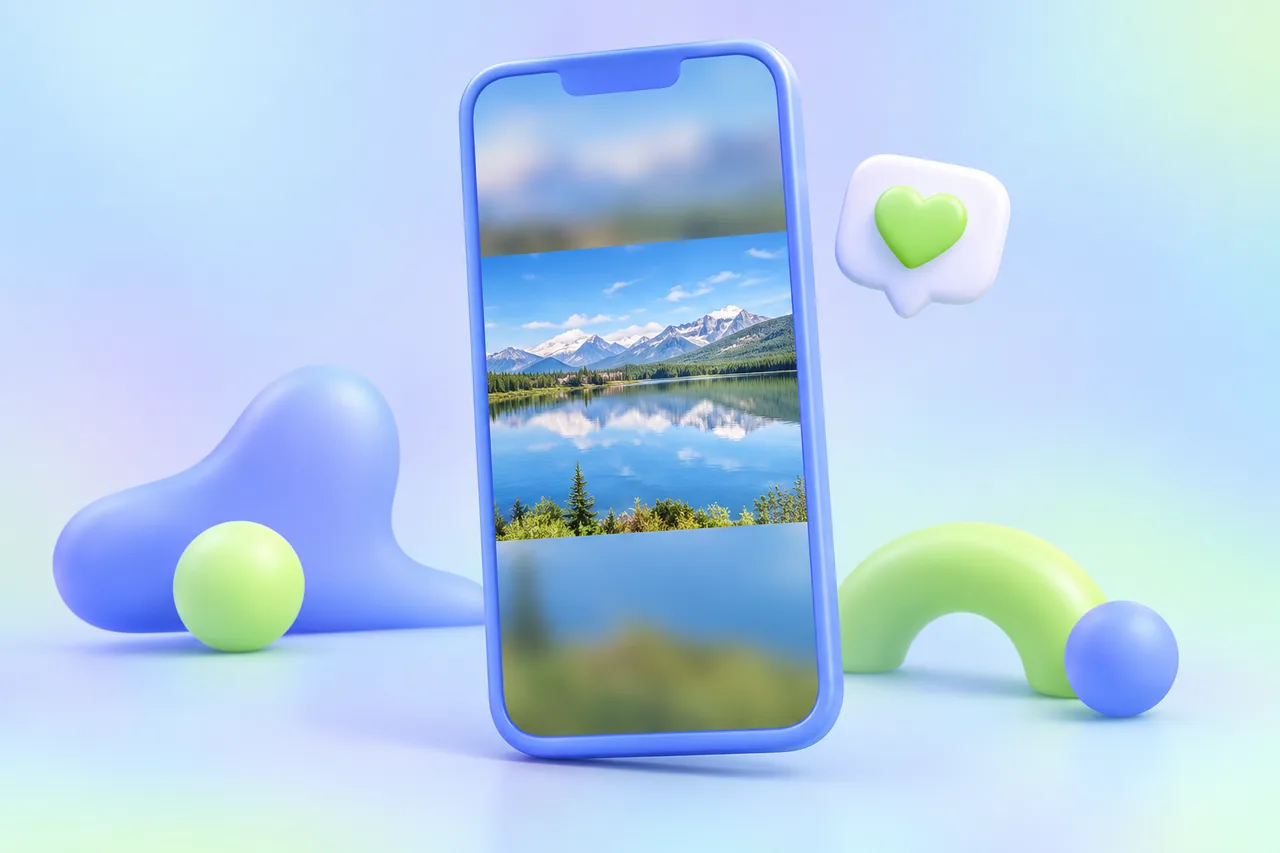
想在 Instagram 发一整张照片而不被裁切,办法是先把它放进 Instagram 原样接受的画布,再把空出来的地方填满。信息流用 1080 × 1350 px(4:5)或 1080 × 1440 px(3:4),快拍用 1080 × 1920 px(9:16),填充可以是照片本身的模糊版、白色或任意纯色。这样整张照片都留在画面里,Instagram 也没有可裁的部分了。
这件事在浏览器里就能做:用 CropDen 的 Instagram 帖子尺寸工具或快拍尺寸工具里的 Fit whole image(完整显示)。免费使用、无需注册、没有水印,照片不会上传到任何地方。
- 选画布:帖子用 1080 × 1350 或 1080 × 1440,快拍用 1080 × 1920。
- 选 Fit whole image 和填充方式:模糊、白色、黑色或自定义颜色。
- 下载 1080 px 宽的 JPG。
- 在 App 里直接发布,不要再放大或裁切。
Instagram 为什么会裁你的照片
同一条帖子会出现在三个地方,每个地方的形状都不一样:
| 位置 | 比例 | 1080 px 宽时的尺寸 | 其他比例会怎样 |
|---|---|---|---|
| 信息流 | 1.91:1 到 3:4 | 1080 × 566 到 1080 × 1440 | 被裁成支持范围内的比例 |
| 主页网格 | 3:4 格子 | 1080 × 1440 | 在网格里被裁成 3:4 |
| 快拍 | 9:16 | 1080 × 1920 | 不放大就铺不满屏幕 |
信息流。 Instagram 帮助中心说,宽度在 320 到 1080 px 之间、比例在 1.91:1 到 3:4 之间(即 1080 × 566 到 1080 × 1440 px)的照片会保留原始分辨率;比例不受支持的照片,会被裁成支持的比例。不少教程仍说最高只能 4:5,但帮助中心现在写的是 3:4。不管哪种说法,下面这些照片都会被裁掉一部分:
- 9:16 的手机截图和其他全屏图片,比 3:4 更高。
- 大多数单反和微单拍的 2:3 竖图,也比 3:4 更高。
- 比 1.91:1 还宽的全景照片。
主页网格。 从 2025 年 1 月起,个人主页的网格不再是正方形,而是 3:4 的竖版格子(2026 年 10 月在 instagram.com 上实测仍是 3:4)。帖子本身不会被改动,但网格视图会把不是 3:4 的部分裁掉:1080 × 1350 的帖子左右各少约 34 px,正方形只显示中间 810 px,1080 × 566 的横版帖子只显示中间 424 px。
快拍。 快拍是全屏的 9:16 画面,这也是 Meta 给 Instagram 快拍广告规定的比例。其他比例的照片铺不满:要么放大铺满、丢掉边缘,要么放在 App 自动加的背景上。
Instagram 自带的裁切界面能做什么
Instagram 帮助中心只介绍了裁切功能。在 App 里,点 Edit,再点 Adjust(中文界面的叫法可能不同),双指缩放、拖动照片,调整它在框里的位置;在电脑上,先选照片尺寸,再拖动调整。帮助中心没有提到任何加边框、或者保留超出支持比例的照片的选项。
一些第三方教程还提到,预览图上有一个展开按钮,可以在正方形裁切和照片原始比例之间切换。Instagram 官方没有说明这个按钮,它会不会出现、出现在哪里,都因 App 版本而异。而且它同样突破不了支持的比例范围,9:16 截图或很宽的全景照片还是会被裁掉一部分,App 里的裁切界面只能决定裁哪一部分。
一定有效的办法:把照片放进画布
所谓“放进画布”,就是把照片缩小到能完整放进 Instagram 尺寸的画布里,再把剩下的空间填满。上传的文件本身就是支持的比例,App 就会完整保留。
- 打开 Instagram 帖子尺寸工具;发快拍就打开快拍尺寸工具。
- 放入照片。一次放多张,会一起处理。
- 选预设:1080 × 1350 是经典的 4:5 帖子;想让主页网格也完整显示,选 1080 × 1440;快拍选 1080 × 1920。
- 选 Fit whole image,照片会缩小到完整放进画布。
- 选填充:模糊(照片本身的模糊版)、白色、黑色或自定义颜色。
- 下载 JPG 后发布。在 Instagram 里不要再调整画面,一放大就又被裁了。
帖子工具会在图上标出 3:4 网格的裁切范围;快拍工具会标出顶部和底部被 Instagram 的头像昵称栏、回复栏挡住的区域。人脸和文字都要避开这些地方。
选哪种画布
| 画布 | 信息流 | 主页网格 |
|---|---|---|
| 1080 × 1350(4:5) | 完整显示 | 左右各裁掉约 34 px |
| 1080 × 1440(3:4) | 完整显示 | 完整显示 |
| 1080 × 1080(1:1) | 完整显示 | 只显示中间 810 px |
横图尤其要注意这个区别。放在 4:5 画布里时,照片占满整个宽度,网格左右各裁掉的 34 px 会切到照片本身,而不只是填充部分。放在 3:4 画布里,两个地方都不会丢东西。
选哪种填充
- 模糊适合大多数照片。填充部分取的是照片自己的颜色,看起来像画面的延伸。
- 白色适合产品图、白底截图和整体偏白的主页风格。
- 黑色适合夜景、演出照片和偏暗的调色。
- 自定义颜色适合品牌色,或者和主页其他帖子统一的颜色。
如果更想裁切而不是加边,横版 4:3 裁切在 Instagram 支持的范围内,信息流里能完整显示,只是主页网格会裁掉两侧。
多图轮播
一条轮播最多可以放 20 张照片和视频。Instagram 帮助中心说,你选择的方向(正方形、竖版或横版)会影响帖子里的所有照片和视频,不能给每张单独选。比例不同的图片会被裁成同一种形状。
- 把所有图片一次放进 Instagram 帖子尺寸工具,它会把整批图片按你选的预设处理。
- 只选一种画布,比如 1080 × 1350,所有图片都用 Fit whole image 和同一种填充。
- 按顺序上传。主页网格里显示的是轮播的第一张,所以把最好的一张放在最前面。
保住画质
- 导出宽度正好 1080 px。 宽度在 320 到 1080 px 之间、比例受支持的照片,Instagram 会保留原始分辨率;更宽的会被缩到 1080 px,更窄的会被放大到 320 px。
- 用 JPG。 帮助中心列出的上传格式是 JPG、PNG 和 HEIC/HEIF。CropDen 也能导出 WebP,但 WebP 不在这个列表里。
- 从原图开始做,不要用截图或从聊天软件里保存的图片。原图越小,结果越糊。
- 只加一次边。 每条帖子都从原图做,不要在已经加过边的图上再加,免得照片被缩放两次。
- 照片会变小,但不会变糊。 在 1080 × 1350 的画布里,一张 3:2 的横图占 1080 × 720 px,其余是填充。这是保留完整画面的代价。
Instagram 还会在自己那边处理每一张上传的照片。照片为什么还是会发糊、怎样导出才扛得住,可以看为什么 Instagram 会降低照片画质。其他平台的尺寸见社交媒体图片尺寸速查表。本文的 Instagram 规格于 2026 年 10 月核实。
常见问题
资料来源
- Instagram Help Center — Image resolution of photos you share on Instagram
- Instagram Help Center — Crop your photo on Instagram
- Instagram Help Center — Share a post with multiple photos or videos on Instagram
- Instagram Help Center — Post a photo on Instagram
- Meta Ads Guide — Image ad specs on Instagram Stories
- Android Authority — Instagram's profile grids are getting a makeover (Jan 18, 2025)