
16:9をピクセルで表すと
高さを求めるには、幅に0.5625(9 ÷ 16)を掛けます。幅を求めるには、高さに1.778を掛けます。たとえば幅1280なら高さ720、幅3840なら高さ2160で、高さ1440の画像には幅2560が必要です。ツールの下の計算機なら、どんな数字でも計算できます。
動画の呼び名は高さを表しています。720pは1280 × 720、1080pは1920 × 1080、1440pは2560 × 1440、4K UHDは3840 × 2160で、4K UHDのピクセル数は1080pのちょうど4倍です。どれも16:9です。16で割り切れる幅なら高さは整数になり、それ以外の幅では1ピクセル未満の端数が丸められます。
16:9が合う場面
ほとんどのテレビ、多くのモニター、YouTubeのプレーヤー、PowerPointやGoogleスライドの標準スライドが16:9です。プラットフォームの画像にもこの形が使われているので、1つのデザインを複数の場所で使うときに便利です。
- YouTubeのサムネイル:3840 × 2160を推奨(スマホからのアップロードは1280 × 720、2 MB以内)
- Twitchのオフライン画面とDiscordの招待背景:1920 × 1080
- Discordのサーバーバナー:960 × 540
- YouTubeのチャンネルアート:2560 × 1440。ただし、ほとんどの画面で見えるのは細い帯状の部分だけです(YouTubeバナーのサイズを参照)
縦向きの9:16
向きを縦に切り替えると9:16にトリミングできます。TikTok、Instagramのストーリーズとリール、YouTubeショートで使われている、スマホ全画面の形です。標準サイズは1080 × 1920です。各プラットフォームはこの枠の一部をボタンやキャプションで覆います。TikTok動画のサイズのページでは、その範囲を画像に重ねて確認できます。
スマホ写真を16:9にトリミングする
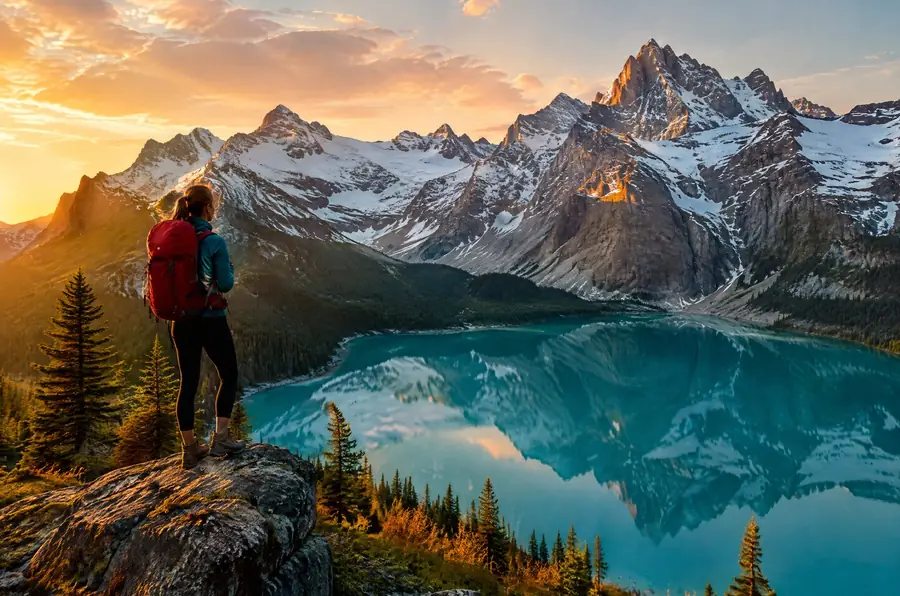
スマホ写真は4:3なので、16:9にすると高さの4分の1がなくなります。4032 × 3024は4032 × 2268になります。トリミングの前に、空と地面のどちらを残すかを決めましょう。三分割のグリッドをオンにして、水平線を真ん中ではなく上か下の線に合わせます。
縦向きの写真はもっと大変です。3:4の写真を16:9にトリミングすると、高さの半分も残りません。その場合は画像全体を収めるを使ってください。写真全体がワイドな枠の中央に置かれ、左右は同じ写真をぼかしたもので埋まります。テレビで縦長の動画を流すときによく見る、あの見た目です。ぼかしが合わなければ、白、黒、カスタムカラー、透明(PNGとWebP)も選べます。
16:9にトリミングする手順
- 画像をドロップするか、Cmd/Ctrl+Vで貼り付けるか、サンプルを試します。
- 16:9なら横向きのまま、9:16なら縦向きに切り替えます。ドラッグで構図を決め、ピンチまたはスクロールでズームし、矢印キーで微調整します。必要なら回転や反転もできます。
- 元の解像度か、360pから8Kまでの標準サイズを選びます。書き出しで画像が拡大されるときは警告が出ます。特に4Kと8Kでは大事な確認です。
- 形式を選び、正確なファイルサイズを確認して、ダウンロードするかクリップボードにコピーします。
書き出す形式の選び方
写真とサムネイルには、品質を高めに設定したJPGが向いています。1280 × 720のサムネイルなら、YouTubeアプリからのアップロード上限である2 MBを十分に下回ります。パソコンからは最大50 MBまでアップロードできます。スライド、スクリーンショット、小さな文字を含む画像には、輪郭がきれいに残るPNGを使ってください。WebPは自分のサイト向けにファイルを小さくできますが、アップロード先が対応しているか確認が必要です。
他の比率との比較
ノートパソコンに多い16:10(1.6:1)は少し縦に長いので、16:9の画像を表示すると細い帯が出ます。21:9のウルトラワイドはずっと横長です。ワイドな16:9と四角に近い4:3で迷ったら、それぞれの形で何が残るかを比べて選んでください。