インスタ アイコンのサイズ(ピクセル)
| 項目 | サイズ |
|---|---|
| アップロードするファイル | 320 × 320 px以上の正方形(1:1) |
| プロフィールの円(スマホ) | 約110 px |
| プロフィールの円(パソコン) | 約150 px |
| 投稿やコメントの横 | 約32 px |
Instagramのヘルプセンターはプロフィール写真のサイズを公開していません。320 × 320 pxは、Instagramが長年プロフィール写真を配信してきたサイズで、これより大きければ縮小され、小さければ拡大されてぼやけます。画面上のサイズは目安で、機種によって少し変わります。2026年10月に確認しました。
320 × 320か、もっと大きくするか
Instagramだけなら320 × 320で足ります。大きな正方形でも縮小されるだけなので問題なく、1つのファイルをほかのサービスにも使い回せます。そのためのプリセットが1080 × 1080です。円は同じでピクセル数が多く、YouTube(800 × 800)、TikTok(720 × 720)、X(400 × 400)にも使えます。
小さくすると問題が出始めます。集合写真やスクリーンショットから切り抜いた顔は幅150〜200 pxしかないことが多く、Instagramに拡大されます。切り抜きが書き出しサイズより小さいときは、ツールが警告します。
円に合わせた構図
円は正方形の約5分の1を隠します。隠れるのはすべて四隅です。うまくいく構図は次のとおりです。
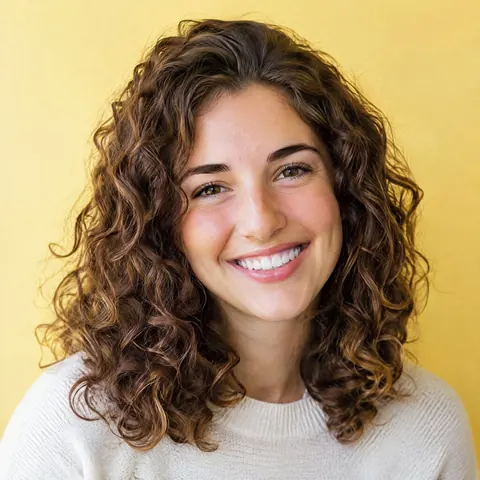
- 顔:頭と肩の一部を入れ、目は上から約3分の1の位置に置きます。髪が円に切られないよう、上に少し余裕を残します。
- ロゴ:マークを幅の約70〜80%まで小さくし、文字が曲線にかからないようにします。正方形いっぱいのワードマークは、最初と最後の文字が欠けます。
- 背景:無地かぼかしにして、Instagramの白と黒どちらのテーマでも目立つコントラストにします。
- ストーリーズのリング:公開中のストーリーズがあると、Instagramは写真の周りに色付きのリングを描いて写真を少し縮小します。端の細部はさらに窮屈になります。
プロフィールのプリセットは2つとも円のプレビューがオンの状態で開くので、Instagramに切られる範囲をそのまま確認できます。
アイコンとハイライトのカバーの違い
自己紹介の下に並ぶ円がハイライトのカバーです。こちらも円形で、アイコンより小さく表示されます。1080 × 1080の正方形の中央にシンプルなアイコンを置くのが最適です。プリセットはこのページにあり、ハイライトの元になるストーリーズとリールのサイズはインスタ ストーリーのサイズのページにあります。
インスタのアイコンを変更する方法
- 上のツールに写真をドロップするか、Cmd/Ctrl+Vで貼り付けます。
- 320 × 320のプリセットが円のプレビュー付きで開きます。顔やロゴが中央に来るまで、ドラッグとズームで調整します。
- 正方形の画像をダウンロードします。
- Instagramでプロフィールを開き、プロフィールを編集をタップして写真の編集に進み、ファイルを選びます。すでに正方形なので、Instagram側の切り抜きで削られる部分はありません。そのまま確定しましょう。
インスタのアイコンがきれいに見えない理由
- ぼやける:切り抜きが320 px未満です。集合写真やスクリーンショットから切り抜いた場合によくあります。元の写真から始めましょう。
- 頭や文字が切れる:被写体が正方形の四隅に届いています。円のプレビューに収まるまでズームアウトしましょう。
- 中心がずれる:長方形をアップロードし、Instagramが正方形を選んでしまった状態です。先にここで正方形に切り抜きましょう。
- 色が濁る、輪郭がブロック状になる:元画像がメッセージアプリですでに圧縮されています。カメラの元データを使いましょう。
どのサービスでも同じ画像を使う
今はどのプラットフォームもプロフィール写真を円で表示し、サイズだけが違います。構図を整えた1080 × 1080の正方形を1枚作って各サイズを書き出しましょう。ほかの1:1の作業には正方形トリミングツールを使えます。サイズは2026年10月に確認しました。全一覧はSNS画像サイズ一覧、フィード投稿はインスタ投稿サイズのページにあります。